Docker
Docker
FaDocker
一、docker概述
docker是一种容器技术,但是容器不仅仅只有docker
dotcloud公司开发,2013年开源,2013年底改名docker公司,支持最好的linux版本:ubuntu(14以上)、centos7以上
开发语言:Go语言(谷歌)
三大支撑技术:基于内核的cgroup技术、namespace、联合分层文件系统
来源于lxc (Linux container),采用三大支撑技术,建立“build shipi and run”理念
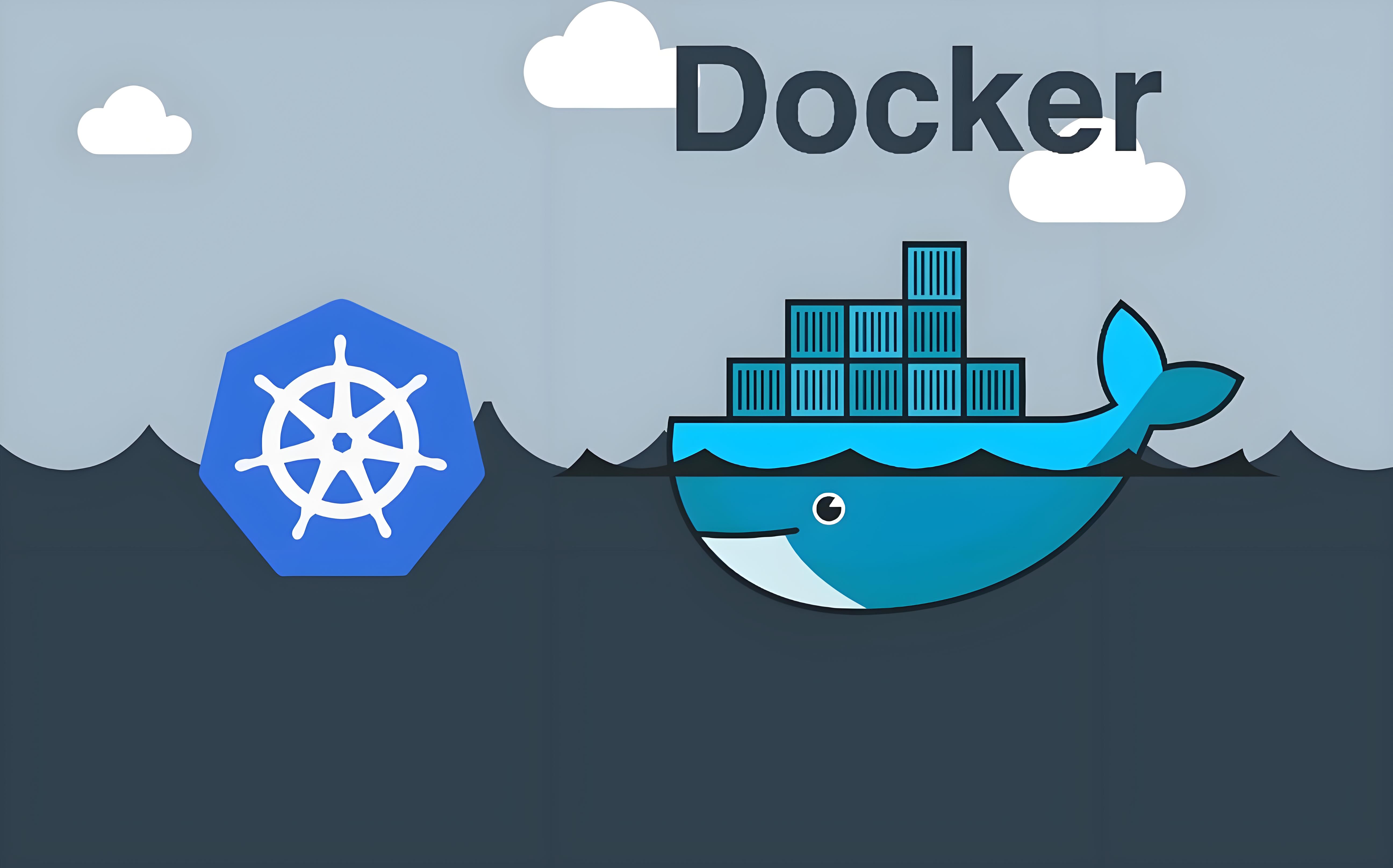
docker图标:
集装箱:代表镜像—build 大鲸鱼:代表仓库—ship
镜像是死的,需要运行它,运行后形态:容器—run
广告词: build ship and run anyapp anywhere
版本:分为docker ee (企业版) 和 docker ce (社区版)
先有镜像才有容器
| 场景 | 顺序 | 说明 |
|---|---|---|
| 常规运行容器 | 镜像 → 容器 | 必须基于已有镜像创建容器。 |
| 构建镜像 | 临时容器 → 新镜像 | 通过临时容器生成镜像,但依赖基础镜像存在。 |
容器和虚拟机的差异对比:
容器没有hypervisor这一层,没有guestos,所有容器共享操作系统内核,轻量级虚拟化,减少资源占用!!!
传统型的虚拟化优势:隔离性好
容器的优势:轻量、简单、效率高
虚拟机在系统中形态是一台机器,容器在系统中是一个进程
docker架构:
会有一个docker daemon进程,管理镜像(image)、容器(containers)、网络(network)、数据卷(data volume)
c/s架构,分为服务器端和客户端,远程管理rest api接口
docker平台架构:
服务器、客户端、镜像、容器、仓库
容器编排平台:
| kubernetes(k8s) | 谷歌 |
|---|---|
| mesos | apache |
| docker swarm | docker公司 |
二、实验环境搭建
1、可以联网的情况下,可以采用在线安装方式
2、我们采用离线安装包的方式来安装
(1) 准备一台centos的虚拟机
创建一台虚拟机—- 稍后安装操作系统—- 选择centos7 64位 —- 指定虚拟机的名字和位置—- cpu1 2核 —- 内存:2G —- 网络:NAT —- 创建一个新的虚拟磁盘—- 磁盘:80G 单个文件—-删除声卡、打印机—- 塞入光盘centos7-1511.iso
安装操作系统—- 安装语言:英语—- 时区:亚洲上海—- 分区:I will configure partation —- 分区类型:lvm 自动分区—-/根分区调大 /home调小—-接受改变—-安装模式:最小化安装—-kdump关闭—-设置root密码和普通用户
(2) 服务器的基本配置
1)主机名、主机名解析
查看主机名 hostname 设置主机名 hostnamectl set-hostname 主机名
主机名解析文件: /etc/hostname
2)ip地址
默认网卡 eno16777736 没有ip地址,因为网卡没有启用
vi /etc/sysconfig/network-scripts/ifcfg-eno16777736 ONBOOT=yes 重启网络
测试网络联通性:
ping网关 ping物理机 ping百度
由于dhcp分配的地址会变化,需要固定ip地址,修改配置文件/etc/sysconfig/network-scripts/ifcfg-eno16777736
1 | BOOTPROTO=dhcp==>static |
修改完后保存,重启网络,如果物理机可以ping通,百度无法ping通,则是域名解析问题
vi /etc/resolv.conf
添加 nameserver 192.168.200.2
3)关闭防火墙、关闭selinux
systemctl status firewalld —查看防火墙状态
systemctl stop firewalld —关闭防火墙
systemctl disable firewalld —关闭防火墙自启
iptables -L —查看状态
selinux—三种模式:enforcing(默认)、permissiver、disabled
getenforce —查看selinux的模式
setenforce 0 —修改selinux模式,临时修改
vi /etc/sysconfig/selinux 修改模式enforcing —->disabled
4)仓库
1、 上传Docker.tar.gz包
解压 tar zxvf Docker.tar.gz,解压后多出两个目录:docker(保存的是安装包)、images(保存的是镜像)
进入/etc/yum.repos.d目录,删除或移走网络源 mkdir bak 、mv C* bak
2、 创建一个本地仓库文件local.repo
1 | [docker] ---仓库标签 |
验证仓库:
yum clean all —清空缓存
yum repo list —查看仓库
yum list —列出仓库的所有安装包
3、升级内核,以及参数优化
升级前内核版本:3.10.0-327.el7.x86_64 版本查看命令:cat /etc/os-release 内核版本查看:uname -a
yum upgrade -y 升级内核
reboot重启
升级后的内核版本:3.10.0-1062.7.1.el7.x86_64
注意:升级内核之后,网络源仓库文件会重新生成,需要重新删除(rm -f Cent*)
加载防火墙模块 modprobe br_netfilter
vi /etc/sysctl.conf 内核参数优化配置文件
1 | net.ipv4.ip_forward = 1 |
sysctl -p 加载以上三行
4、安装启动docker
1 | yum install docker-ce docker-ce-cli containerd-io -y |
启动Docker: systemctl start docker
systemctl enable docker
验证实验环境:
Docker服务端:systemctl status docker
Docker客户端:docker –help
docker命令分为两类:管理命令(一组)、直接使用的命令
docker image ls ——列出当前的镜像(管理命令)
1 | REPOSITORY(仓库镜像名) TAG(标签) IMAGE ID(id) CREATED(创建时间) SIZE(大小) |
三、镜像和容器
镜像:
查看镜像:docker images(docker image ls)
删除镜像:docker rmi 镜像名 (-f 强制删除)—–如果镜像被某个容器使用,则不能删除!(解决:1.删除容器再删除镜像 2.使用-f 选项强制删除)
删除没有使用的镜像(虚悬镜像): docker image prune
清空所有镜像:` docker rmi docker images -qa``
获取镜像:
1)已经有docker镜像包,可以导入
导入镜像:docker load -i xxxxx.tar(镜像tar包文件)
2)从查看中拉取镜像—— dockerhub —– 全世界最大的镜像仓库
拉取镜像:docker pull 镜像名:标签
解决办法:国内镜像加速
vi /etc/docker/daemon.json
1 | { |
systemctl daemon-reload
systemctl restart docker
容器:
查看当前的容器: docker ps (列出当前在运行的容器) -a(列出所有的容器)
删除容器:docker rm 容器名(id)—– 如果容器在运行,则不能删除
清空所有容器:docker rm -f ‘docker ps -qa’
删除关闭的容器:docker container prune
解决办法:1.先stop再删除 2.-f 强制删除
创建容器:docker run [option 选项]镜像名 [命令]
创建一个交互式容器:创建后直接进入到容器中
docker run -it –name 容器名 镜像名
-i:可以交互(interactive) -t:分配一个虚拟终端(tty)
–name:容器名字
–rm: 当容器退出时自动删除容器 (用于测试)
-h(–hostname):指定容器的主机名
退出容器:exit —- 退出后容器会关闭!!
创建一个守护式容器:创建后没有进入容器
docker run -itd –name 容器名 镜像名
-d: 后台运行
进入容器:—-后台在运行
方式一:docker attach 容器名 (不推荐)
问题:退出时 exit —-导致容器被关闭———-正确的退出方式:ctrl+p、q
方式二:docker exec -it 容器名 /bin/bash (推荐)
exit退出容器不会关闭容器
案例:
使用nginx镜像启动容器:
docker run -itd –name webserver -p 80:80 nginx
选项: -p:端口映射 宿主机端口:容器端口
-p:讲端口映射到宿主机随机端口
nginx服务端口:80
nginx服务的首页位置: /usr/share/nginx/html/index.html
修改nginx首页的内容 :
1 | echo '<h1>hello,i am your first container!!!</a>' > index.html |
案例:显示nginx服务修改后的首页:
使用nginx镜像启动容器:
docker run -itd –name webserver -p 80:80 nginx
选项: -p: 端口映射 宿主机端口:容器端口
-P: 将容器端口映射到宿主机随机端口
nginx服务端口: 80
nginx服务的首页位置: /usr/share/nginx/html/index.html
修改nginx首页的内容
1 | echo '<h1>hello, i am your first container!!!</h1>' > index.html |
容器的生命周期:
docker run ——创建容器
docker start 容器名 ——启动容器
docker stop 容器名 ——停止容器
docker restart 容器名 ——重启容器
docker pasue 容器名 ——暂停容器(暂停的容器无法进入)
docker unpause 容器名 ——取消暂停
docker rm 容器名 ——删除容器
容器其它使用的命令:
1 | docker exec ------ 不进入容器,使用一些命令操作 |
四、数据卷
解决:容器中的数据生命周期是依赖于容器的生命周期,需要实现数据的持久化(脱离容器的生命周期)
1.容器与宿主机之间的数据拷贝
docker cp 容器名:容器内文件路径 拷贝到 宿主机的路径 —- 容器–>宿主机
docker cp 宿主机的文件路径: 容器名:容器内文件路径 —-宿主机–>容器
2.使用数据卷
bind-mount:在容器创建时创建卷——容器目录与宿主机某个目录“绑定”
分为两类:
1)绑定挂载卷:同时指定容器中的目录和宿主机中的目录
2)docker指定挂载卷:只指定容器中的目录,宿主机目录由docker指定
docker run —- 选项
-v:创建容器时,创建数据卷
–volume-from 容器名:使用指定容器的卷
–mount:创建
docker run -it –name c1 -v /wjfdata busybox :创建一个docker指定挂载卷
docker inspect c1:
            "Mounts": [
        {
            "Type": "volume",
            "Name": "a2378a97ca0ec91ed0e73382c8dcac4cb9fab4329de15120d45e8997a811d43e",
            "Source": "/var/lib/docker/volumes/a2378a97ca0ec91ed0e73382c8dcac4cb9fab4329de15120d45e8997a811d43e/_data",
            "Destination": "/wjfdata",
            "Driver": "local",
            "Mode": "",
            "RW": true,
            "Propagation": ""
        }
    ],
删除创建了数据卷的容器:docker rm -vf 容器名
docker run -it –name c1 -v /data/volume/c1:/wjfdata busybox :创建一个绑定挂载卷(宿主机目录:容器目录)
1 | "Mounts": [ |
删除容器后,重建新容器同时获取原数据
docker run -it –name c2 -v /data/volume/c1:/wjfdata busybox
案例1:创建容器实现nginx服务,要求不进入容器中,修改主页内容
1 | mkdir /root/html |
案例2:容器与容器之间共享数据卷:将两个容器的目录与同一宿主机目录绑定即可
1 | docker run -it --name test1 -v /data/volume/test1:/data busybox |
案例3:三个容器同时提供nginx服务,访问到相同的页面(模拟集群,负载均衡)
1 | docker run -itd --name web1 -p 81:80 -v /usr/share/nginx/html nginx |
volume:单独创建卷
dockerr volume ls —— 列出数据卷
docker volume create 卷名 ——创建数据卷
docker volume inspect 卷名 ——查看卷的详细信息
docker run -it –name c1 –mount source=myvol,target=/jxdata busybox ——挂载卷到容器
docker run -it –name c3 –mount source=myvol,target=/data busybox — ——同一个卷可以挂载到不同容器
docker volume rm myvol(docker volume prune)
——删除卷(卷没有使用)
五、容器网络
搭建环境后,会默认创建一个网桥docker0,ip地址172.17.0.1/16,会下发ip地址给容器,172.17.0.2/16,172.17.0.3/16
创建容器时,会创建一对接口,一端在宿主机(认为连接到docker0,接口vethXXX),另一端在容器中eth0
非集群环境有三种网络:bridge(默认)、host、none
列出网络:docker network ls
查看网络信息:docker network inspect bridge
创建一个无网络的容器:docker run -it –name c3 –network none busybox(做数据处理)
创建网络:docker network create -d bridge testnetwork ——创建一个新的网桥
连接一个容器到网络:docker network connect 网络名 容器名 ——相当于为容器添加另一个网卡
将容器从网络断开:docker network disconnecte 网络名 容器名
删除网络:docker network rm 网络名(docker network prune) 如果网络被容器使用,则先删除容器
练习:
创建一个网络:wjf-net,网段:10.0.0.0/16
创建两个容器:con1、con2 ——使用bridge网络
创建第三个容器:con3 ——使用wjf-net网络
验证联通性:使三个容器可以互通
1 | 步骤: |
案例1:容器互联
作用:容器与容器之间如果通过ip地址访问有问题,实现ip的无关性!!!
docker run 选项:
–link 链接
docker run -itd –name host1 centos 第一个容器
docker run -itd –name host2 –link host1:brother centos 将第二个容器链接到第一个容器 —— 要链接的容器名:别名
进入host2,可以使用别名(主机名)访问host1
案例2:联盟式容器
容器与容器之间共享同一个网络名称空间
docker run -it –name c2 –network container:c1 busybox 创建容器c2时使用c1的网络名称空间
c1: /# echo ‘hello,i am c1 container’ > /tmp/index.html
/# httpd -h /tmp
c2: /# wget -O –q 127.0.0.1
案例3:容器与宿主机共享同一个网络名称空间
docker run -it –name c3 –network host busybox
不需要网络地址转换,直接使用宿主机的网络空间
六、镜像制作
为什么需要? ——之前所有的容器都是使用别人的镜像创建的,有问题?
1)别人的镜像未必适用
2)开发人员,需要把源代码打包到镜像
方式一:容器提交为镜像 ——docker commit
案例:将nginx服务的首页的内容打包到镜像中
1.需要拉取原始镜像—nginx原始镜像
2.需要使用原始镜像启动一个容器
docker run -itd –name web -p 80:80 nginx
3.在容器中修改
进入容器,修改首页
docker diff 容器名:容器对镜像所做的修改
4.把容器提交为新的镜像
docker commit –author 作者 –message 镜像信息 容器名 镜像名:将容器提交为镜像
docker history 镜像名:查看镜像的历史信息
5.使用新镜像创建容器,进行测试
docker run -itd –name web3 -p 82:80 nginx:v2
案例2:制作tomcat镜像
方式一:
1.拉取基础镜像——centos原始镜像
2.使用基础镜像创建一个容器
docker run -it –nam mycentos centos
3.在容器中修改
1)上传jdk和tomcat安装包
2)通过docker cp将安装包拷贝到容器中
docker cp jdk-8u161-linux-x64.tar.gz mycentos:/root
docker cp apache-tomcat-7.0.47.tar.gz mycentos:/root
3)安装jdk
tar -zxvf jdk-8u161-linux-x64.tar.gz -C /usr/local/
4)配置jdk的环境变量
编辑/etc/profile添加两行:
1 | JAVA_HOME=/usr/local/jdk1.8.0_161 |
加载:source /etc/profile
检查:java -version
5) 安装tomcat
tar -zxvf apache-tomcat-7.0.47.tar.gz -C /usr/local/
6)配置tomcat环境变量
vi /usr/local/apache-tomcat-7.0.47/bin/setclasspath.sh
添加两行:
1 | export JAVA_HOME=/usr/local/jdk1.8.0_161 |
4.将容器提交为新的镜像
docker commit –author “cloud01” –message “my tomcat image” mycentos mytomcat
5.测试镜像
docker run -itd –name t1 -p 8888:8080 mytomcat (tomcat的服务端口是8080)
docker exec t1 /usr/local/apache-tomcat-7.0.47/bin/startup.sh 启动tomcat
方式二:通过Dockerfile文件来构建镜像 —-docker build
1.创建一个文件夹,进入文件夹
2.在文件夹中拉取hello
1 | wget https://github.com/docker-library/hello-world/raw/refs/heads/master/amd64/hello-world/hello |
3.修改hello权限 chmod +x hello
4.编辑Dockerfile文件
1 | FROM scratch |
5.使用docker build 构建镜像
1 | docker build -t myhello:1.0 |
6.测试
1 | docker run myhello:1.0 . |
Dockerfile指令: man dockerfile
1 | FROM 基本镜像 ---第1行 |
案例2:通过Dockerfile文件构建nginx服务镜像
1.创建一个文件夹,并进入文件夹
2.创建一个文件夹,并进入文件夹
3.编辑Dockerfile文件
1 | #Version:0.0.1 |
4.构建镜像
1 | docker build -t cloud01/static_web . |
5.测试
1 | docker run -itd --name web -p 8080:80 cloud01/static_web |
七、仓库
镜像的ship:
方式一:镜像的 导入和导出,导出为文件,手动拷贝,人工携带
1) 将容器导出为文件,到目标机再导入
1 | docker run -it --name c1 alpine 创建一个容器 |
2) 镜像的保存和加载
1 | docker save -o 保存的tar文件名 镜像名 ---将镜像保存为tar文件 |
方式二:建立仓库,通过网络来传递镜像
镜像的完整表示:注册服务器/仓库/镜像名:版本,世界上最大的镜像仓库:dockerhub — docker.io/library/mysql:latest
私有仓库:
dockerhub、阿里云等平台注册后可以建立一个小的个人仓库,容量比较小
docker push 镜像名 —推送镜像
默认是: docker.io/library/mytomcat :不能推送
docker tag 镜像名 改标签后的镜像名 — 为镜像打标签
docker login 登录
阿里云仓库使用—注册—容器镜像服务—管理控制台—个人版—创建命名空间—创建镜像仓库—本地仓库
登录:docker login –username=aliyun3676574592 crpi-hwsvpr2co34f3mnv.cn-guangzhou.personal.cr.aliyuncs.com
改标签:docker tag afa23431513f crpi-hwsvpr2co34f3mnv.cn-guangzhou.personal.cr.aliyuncs.com/wjfns_cloud01/wjfrepo_cloud01:v1
推送镜像到仓库:docker push crpi-hwsvpr2co34f3mnv.cn-guangzhou.personal.cr.aliyuncs.com/wjfns_cloud01/wjfrepo_cloud01:v1
从仓库拉取镜像: docker pull crpi-hwsvpr2co34f3mnv.cn-guangzhou.personal.cr.aliyuncs.com/wjfns_cloud01/wjfrepo_cloud01:v1
私有仓库:(harbor—VMware中国区团队—带图形界面)
创建私有仓库:镜像registry 获取registry:
1)docker load -i registry.tar
2)docker pull registry
docker run -d -v /opt/registry:/var/lib/registry –restart=always –name registry -p 5000:5000 registry 创建仓库
验证:curl http://localhost:5000/v2
案例:模拟公共仓库与私有仓库的联动
1.模拟开发人员,从公共仓库拉取镜像,镜像启动为容器,提交容器为修改后的镜像
1 | docker run -it --name a1 alpine 启动容器,修改内容 |
2.开发人员将镜像推送到企业私有仓库
修改镜像标签:docker tag alpinetest 192.168.200.191:5000/alpinetest
修改/etc/docker/daemon.json,添加一行”insecure-registries”:[“192.168.200.191:5000”]
1 | { |
systemctl daemon-reload
systemctl restart docker
docker push 192.168.200.191:5000/alpinetest 推送镜像到私有仓库
验证:curl http://192.168.200.191:5000/v2/_catalog
3.模拟测试人员,从私有仓库拉取开发人员推送的镜像做测试
docker pull 192.168.200.191:5000/alpinetest 私有仓库拉取镜像
docker run -it 192.168.200.191:5000/alpinetest 测试
八、docker swarm
容器编排平台:
kubernetes —谷歌
mesos —apache社区
swarm(本身是群集的意思) —docker自己
docker swarm:将多个装有docker的docker engine 聚合成一个大的docker engine,对外提供统一的服务
docker swarm特点:
1.docker engine可以平滑切换,不需要改动
2.学习成本低,轻量级,简单
3.与docker是同一家公司,兼容性好
docker swarm 架构:
管理节点(swarm manager):— 管理集群(项目经理),也可以多个
scheduler — 任务调度
discovery service — 服务发现
工作节点(swarm worker): — 干活 (程序员),多个
完成任务 — 启动容器
集群整体提供 — 服务(service)
docker swarm 搭建:
规划:一个管理节点、两个工作节点构建集群
管理节点: 192.168.200.191/24 manager
工作节点: 192.168.200.192/24 worker1
192.168.200.193/24 worker2
步骤:
1.准备3台虚拟机
1)需要修改网卡 eno16777736 — ens33
1 | mv ifcfg-eno16777736 ifcfg-ens33 |
2)修改配置文件中的NAME、DEVICE为ens33,修改IP地址,删除文件
1 | rm /etc/udev/rules.d/90-eno-fix.rules |
3)修改 /etc/resolv.conf
1 | nameserver 192.168.200.2 |
4)重启网络ping网关和外网(百度)
2.创建集群
1 | docker swarm init --advertise-addr 192.168.200.191(在管理节点上执行) |
docker swarm 使用:
部署服务:
1 | docker service ls ---列出服务 |
案例:在集群中部署nginx服务
1.创建一个基于overlay的覆盖性网络my-swarm-network
docker network create -d overlay –subnet 172.16.0.0/24 my-swarm-network
2.在集群中创建nginx的服务
docker service create –network my-swarm-network –name my-web -p 8080:80 –replicas 2 nginx
3.访问192.168.200.191:8080、192.168.200.192:8080、192.168.200.193:8080
集群中任何节点都可以访问到
案例扩展:在集群中部署修改了首页的nginx服务
1.启动容器
docker run -itd –name webserver -p 80:80 nginx
2.修改首页
3.容器提交为镜像
docker commit webserver mynginx
4.导出镜像为文件 (4-6可以使用私有仓库解决)
docker save -o mynginx.tar mynginx
5.拷贝文件到工作节点
scp mynginx.tar root@worker1:/root scp mynginx.tar root@worker2:/root
6.导入镜像
docker load -i mynginx.tar
7.访问192.168.200.191:8080、192.168.200.192:8080、192.168.200.193:8080
所有节点都可以访问到hello,i am new page
九、docker-compose
有了镜像,就可以通过docker run 启动容器,或者docker service create 创建服务
在微服务架构中,存在问题:涉及的服务数量巨多!
docker-compose— 多服务架构的编排工具(解决的是多个服务统一的编排和部署),通过配置文件进行统一的编排 与Dockerfile类似,
| Dockerfile | 针对的是一个镜像一个容器 |
|---|---|
| docker-compost | 针对的是多个镜像多个服务 |
下载Docker-compose
1 | curl -L https://github.com/docker/compose/releases/download/1.24.0/docker-compose-`uname -s`-`uname -m` -o /usr/local/bin/docker-compose |
设置docker-compose执行权限:
1 | chmod +x docker-compose |
卸载docker-compose:
1 | rm /usr/local/bin/docker-compose |
案例:使用docker-compose部署wordpress服务
1.准备两个镜像
1 | docker pull mysql:5.7 |
2.创建一个目录,进入目录,创建一个docker-compose.yml文件
3.编辑docker-compose.yml文件
1 | version: '3' |
4.docker-compose up 启动
查看:docker-compose ps ——列出容器
5.访问 ——宿主机ip:8081
扩展任务:docker-compose在集群上部署wordpress
docker stack deploy –compose-file docker-compose.yml stack1 —部署
注意之前的网络xxx-net要删掉,如果某台工作节点无法访问请重启
查看:
docker stack ls —查看stack
docker stack services stack1 —查看服务
docker stack ps stack1 —查看状态
十、docker可视化管理工具
对docker的管理更加直观
docker ui —— 本地的图形化管理工具
pottainer:需要登录,安全性更好
安装:
1 | 1.docker pull uifd/ui-for-docker ---拉取镜像 |
访问:宿主机ip:9001
十一、Kubernetes简介与安装
介绍:谷歌内部项目borg系统——2015年开源
主要功能:
自我修复——容器崩溃后会自动重启、重建(保活)
弹性伸缩——自动根据需要调整容器的数量(动态扩缩)
服务发现——自动发现所依赖的服务(服务自发现)
负载均衡——多个容器可以平均分配资源(均衡调度)
版本回退——新版本有bug自动退回原版本(智能回滚)
存储编排——根据需求创建存储卷(按需存储)
Kubernetes组件:
| 控制节点(master) | 集群的管理 |
|---|---|
| Apiserver | 集群的管理入口 |
| Scheduler | 计算资源的调度情况 |
| Controller-manger | 负责具体任务的调度 |
| etcd | 存储资源对象的信息 |
| 工作节点(node) | 干活 |
|---|---|
| Kubelet | 工作节点上接受任务 |
| docker | 负责容器操作 |
| kubeporxy | 复杂的服务的对外访问 |
Kubernetes搭建规划:
两个节点:
master 控制节点 ip:192.168.200.210/24
node 工作节点 ip:192.168.200.211/24
步骤:
基础环境准备:
1、准备两台虚拟机
2、配置虚拟机的主机名和IP
3、上传k8s.tar文件到/root目录下
4、解压,不要加-z选项 tar xvf K8S.tar
5、删除网络源——463个包
cd /etc/yum.repo.d
mkdir bak mv C*bak
vi local.repo
1 | [kubernetes] |
yum clean all
yum repolist
yum upgrade -y
6、升级内核
7、配置主机映射
8、配置防火墙及SELinux,重启(再次删除网络源)
9、关闭Swap
sed -i “s//dev/mapper/centos-swap/#/dev/dev/mapper/centos-swap/g” /etc/fstab
10、配置时间同步
1 | sed -i 's/^server/#&/' /etc/chrony.conf |
11、配置路由转发
在所有节点执行以下操作:
1 | cat << EOF | tee /etc/sysctl.d/K8S.conf |
12、配置IPVS
在所有节点执行以下操作:
1 | cat > /etc/sysconfig/modules/ipvs.modules <<EOF |
1 | lsmod | grep -e ip_vs -e nf_conntrack_ipv4 |
yum install -y yum-utils device-mapper-persistent-data lvm2
yum install docker-ce-18.09.6 docker-ce-cli-18.09.6 containerd.io -y
systemctl daemon-reload
systemctl restart docker
systemctl enable docker
13、安装Docker
所有节点安装Docker,启动Docker引擎并设置开机自启。
1 | # yum install -y yum-utils device-mapper-persistent-data lvm2 |
14、安装Kubernetes集群
所有节点安装Kubernetes工具并启动Kubelet。
1 | (1)安装工具 |
1 | 登录Kubernetes Dasboard需要输入令牌,通过以下命令获取访问Dashboard的认证令牌 |
配置Kuboard
1 | [root@master ~]# kubectl create -f yaml/kuboard.yaml |
集群测试:在kubernets部署nginx
kubectl create deploy nginx –image=nginx:1.14-alpine —创建
kubectl get pod —查看
kubectl expose deployment nginx –port=80 –type=NodePort —暴露端口
http://192.168.200.210:31090 / http://192.168.200.211:31090/ 访问
十二、Kubernetes资源管理
在Kubernetes中,一切皆为资源!!
资源:pod(容器跑在pod中)、pod控制器(管理pod,分为不同的类型)、service(提供服务访问)、存储(数据持久化)
yaml语言:
类似于xml、json的标记性语言,强调以数据为中心
语法:使用缩进表示层级关系
缩进空格的个数不重要,对其即可表示同一层级
| # | 表示注释 |
|---|---|
| : | 后面加空格 |
数据类型:
纯量:不可再分的值(布尔值、整数、浮点数、null、字符串、时间日期······)