虚拟化技术与应用实训

虚拟化技术与应用实训
Fa虚拟化
一、什么是虚拟化
1、虚拟化(Virtualization)是一种通过抽象技术,将计算资源(包括硬件、操作系统、存储设备和网络资源等)虚拟化为多个逻辑资源的技术。虚拟化技术使得多个虚拟系统或应用可以共享同一物理硬件,并相互隔离运行,提高资源利用率和灵活性。
主要虚拟化技术的核心是虚拟机管理程序(Hypervisor),它充当虚拟环境与底层硬件之间的桥梁,分为以下两类:
1.1 裸机虚拟化(Type 1):直接运行在硬件上,性能较高,例如 VMware ESXi、Microsoft Hyper-V、Xen。
1.2 托管式虚拟化(Type 2):运行在宿主操作系统上,适用于桌面环境,例如 VMware Workstation、VirtualBox。
虚拟化技术的应用:
虚拟化技术在多个领域有广泛应用,包括但不限于以下方面:
服务器虚拟化
- 将物理服务器划分为多个虚拟服务器(虚拟机),每个虚拟机运行独立的操作系统和应用。
- 应用场景:云计算平台(如 AWS、Azure)、数据中心优化、服务器整合。
桌面虚拟化
- 将用户的桌面环境虚拟化并集中存储在服务器上,用户可以通过终端设备访问虚拟桌面。
- 应用场景:远程办公、教育培训、设备无关的办公环境。
存储虚拟化
- 抽象和整合多个存储设备(如硬盘、存储阵列)为单一的虚拟存储资源池。
- 应用场景:提升存储管理效率、分布式存储(如 Ceph、GlusterFS)。
网络虚拟化
- 抽象物理网络资源为虚拟网络,用于隔离网络流量、动态配置网络。
- 应用场景:软件定义网络(SDN)、虚拟专用网络(VPN)。
应用虚拟化
- 将应用程序与操作系统解耦,使得应用可以在不同环境中运行而无需重新配置。
- 应用场景:跨平台部署、提升应用兼容性。
开发与测试环境
- 快速创建和销毁隔离的虚拟环境用于开发和测试,避免对生产环境的影响。
- 应用场景:CI/CD(持续集成与部署)、开发沙箱。
云计算
- 虚拟化是云计算的基础,支持 IaaS(基础设施即服务)、PaaS(平台即服务)和 SaaS(软件即服务)的实现。
- 应用场景:弹性资源分配、按需计费。
灾难恢复与高可用性
- 通过虚拟化技术复制虚拟机到备用服务器,实现快速灾难恢复。
- 应用场景:业务连续性管理、实时热迁移。
二、实践
1、创建ESXI虚拟机
1.1 创建虚拟机 —— 选择‘典型’安装 —— 选择安装程序光盘映像文件

1.2 最大磁盘大小选择默认 —— 选择”将虚拟磁盘存储为单个文件“ —— 内存为”4GB” —— 处理器数量为”2”,内核数量为”1”


1.3 开启虚拟机一直选择”Continue” 到设置密码这里 —— 密码设置格式为:”大小写字母 + 数字 + 特殊符号”(不按这个格式不给继续) 然后后面一直继续就好,直到出现给你的https地址,选择这个地址输入到浏览器 —— 用户为”root”,密码是刚刚设置的密码,能进去就为成功


2、添加新的存储(硬盘)
关闭虚拟机 —— 选择”编辑虚拟机设置” —— 最下面选择”添加” ——选择添加硬盘 —— 最大磁盘大小选择”1024” —— 选择”将虚拟磁盘存储为单个文件”,一直下一步直到完成


三、添加ISO镜像并创建虚拟机
1.1 进入浏览器输入刚刚的ip地址进入虚拟机里面 —— 点击”存储” —— 选择”新建数据存储”

1.2 选择创建类型:”创建新的VMFS数据存储” —— 选择设备:”名称随便取,磁盘选择默认的磁盘” —— 一直下一页到结束


1.3 点击”存储” —— 选择”数据存储浏览器” —— 创建目录(名字随便取) —— 选择”上载”(选择镜像上载,镜像随便都行,如Linux、Windows……)


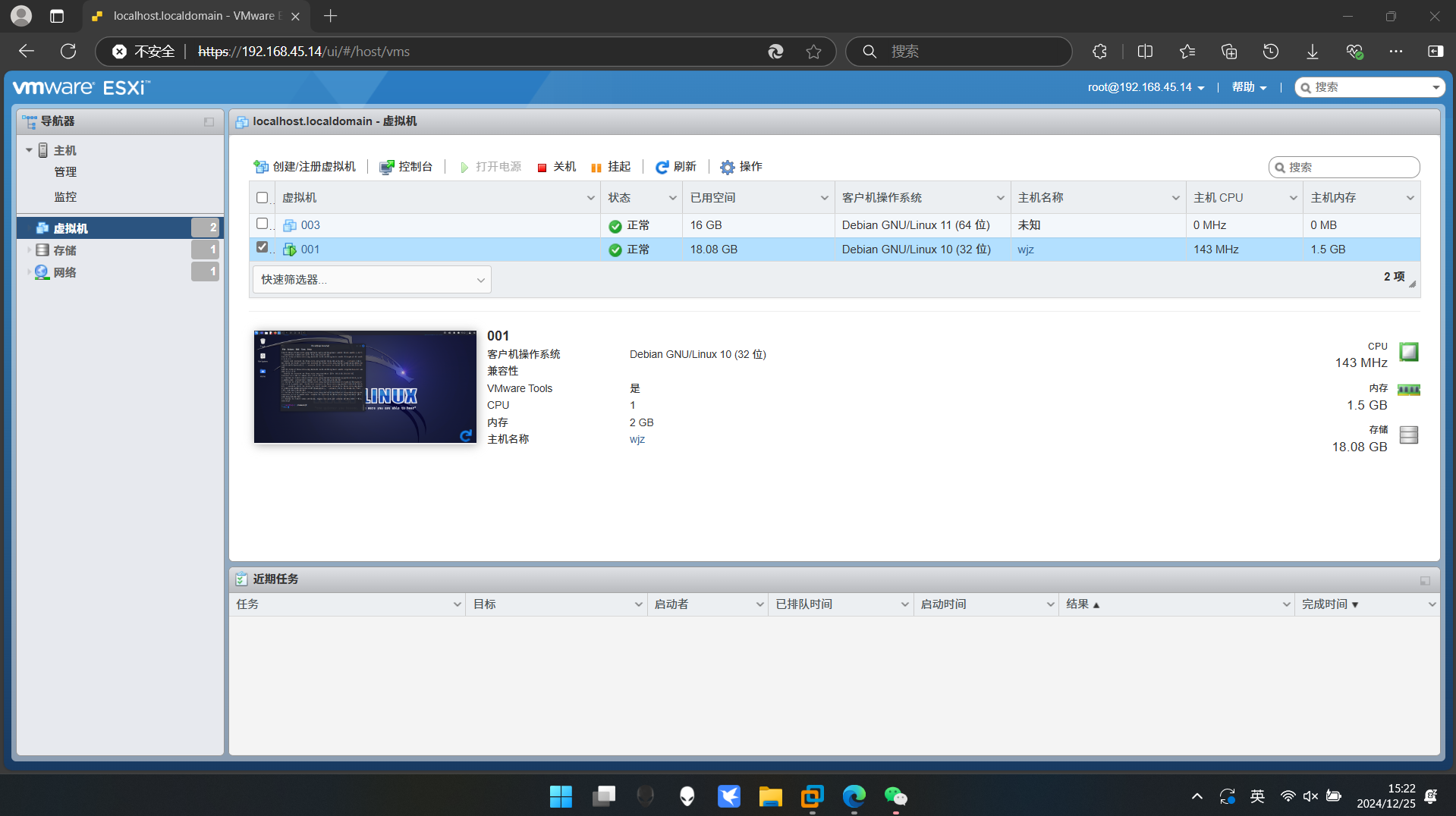
1.4 点击”虚拟机” —— 选择”创建/注册虚拟机” —— 选择创建类型:”创建新虚拟机” —— 选择名称和客户机操作系统:”名称随意;客户机操作系统系列和版本选择你刚刚上载的虚拟机的版本” —— 选择存储:”可以选择你刚刚创建的数据存储” —— 自定义设置:”CPU:1;内存默认;硬盘:256;CD/DVD驱动器1:选择你刚刚上载的ISO镜像(选择完成后点击”连接”)”,这样虚拟机就创建完成了,你可以开启你创建的虚拟机了


三、部署VCenter Server*
1.1 安装一台ESXI7的虚拟机 —— 选择”典型” —— 选择安装程序光盘映像文件(镜像为VM ESXI7)—— 最大磁盘大小为”1024”,选择”将虚拟磁盘存储为单个文件“ —— 内存设置为”15872” —— 处理器数量为”2”,核数量为”2” —— 网络适配器设置为自定义(选择的特定网络为桥接自己的物理网络)—— 然后开启虚拟机等待安装,安装步骤和前面安装一样,基本都是默认


1.2 自定义设置静态IP地址:
按”F2”进入系统设置 —— 选择”第三个”并回车 —— 选择”IPv4 Configuration”并回车 —— 选择”第三个设置并按空格”,选择完成后按回车,出去按ESC,当你设置完成后就能看到IP地址变成”STATIC”的


1.3 安装vCenter Server
1.3.1 将VMware-VMvisor-Installer-7.0.0-15843807.x86_64镜像进行解压,解压完成后就会出现一堆文件和文档 —— 双击进入”vcsa-ui-installer” —— 再双击进入”win32” —— 进入后双击启动”installer.exe”应用程序


1.3.2 进入安装程序后将语言改成”简体中文” ,选择安装 —— 一直下一步到vCenter Server 部署目标,ESXI主机名填”ESXI7的虚拟机IP地址”,用户名和密码也是虚拟机的用户名和密码 —— 设置vCenter Server 虚拟机设置root密码,格式为:”字母大小写 + 数字 + 特殊符号” —— 选择部署大小为”微型”,存储大小为”默认” —— 选择数据存储设置:将启用精简磁盘模式启动 —— 配置网络设置:IP地址设置为和虚拟机一样的C段,即一样的网段(我虚拟机的IP地址为:192.168.45.170,所以我这里设置为:192.168.45.6),子网掩码设置为:255.255.255.0或24,默认网关设置和虚拟机的网关一样即可,DNS服务器统一填写:”8.8.8.8”,然后设置完成一直下一步直到安装第一阶段的部署vCenter server


1.3.3 安装第二阶段的部署vCenter server:第一阶段安装完成点击继续 —— 下一步到vCenter Server配置,时间同步模式设置为”与ESXI主机同步时间”,SSH访问设置为”已激活”,点击下一步 —— SSO配置:域名随便取,用户名不变,密码格式设置为:”大小写字母 + 数字 + 特殊符号”,然后下一步 —— 配置CEIP这里” 不要 “勾选加入VMware客户端体验提升计划,然后下一步安装


1.3.4 安装完成后进入浏览器输入自己刚刚设置的IP地址,用户名为:”administrator + 刚刚设置的域名(我的是sb.fuck),密码也是刚刚自己设置的


1.3.5 将所有组员的虚拟机都加入进来 —— 点击左上角那个资料图标,再点击自己的IP,右键选择”新建数据中心”,名字随意 —— 右键选择”添加主机” —— 主机名填写组员的IP地址 ,其他一直默认到完成


1.3.6 用组员的虚拟机上载文件 —— 点击文件,选择.ssd.sf —— 选择上载文件 —— 第一次会上传失败,所以要点击详细信息,复制他给的ip输入到浏览器里面,然后关掉回到刚刚的界面点击确定后继续上载文件就能成功了


1.3.7 利用组员的虚拟机创建虚拟机:点击组员的虚拟机,右键新建虚拟机 —— 选择创建类型:”创建新虚拟机” —— 选择名称和文件夹:虚拟机名称随意,其他默认 —— 选择计算资源:”选择该虚拟机的IP地址” —— 4,5默认就好,选择客户机操作系统:”选择你上载镜像的版本” —— 自定义硬件:”其他默认,新的CD/DVD驱动器选择:数据存储ISO文件”,选择完成后一直下一步完成就好


1.3.8 选择你刚刚创建完成的虚拟机 —— 在”摘要”下面找到”CD/DVD驱动器” 并点击那个小图标—— 选择”连接到数据存储ISO文件”,选择上载的镜像并确定,就可以看到变成已连接,现在就可以启动虚拟机了


四、关闭和开启vCenter Server虚拟机
1.关闭vCenter Server: 进入vCenter Server —— 查看里面的IP地址,即刚刚设置的Ip地址+5480 —— 在浏览器输入复制这段Ip+5480 —— 点击右上角”操作”,选择”关机”,等待即可


2.开启vCenter Server: 点击虚拟机 —— 打开电源,然后什么都不要动,有出现那个输入用户名的也不需要理会,就等他出现最后一个界面即可


3.浏览器输入虚拟机IP+5480 —— 点击服务,等待它这边的状况都显示启动才算开机成功,这个时间可能会很久,要等,不然vSphere Clinet 会进不去


五、虚拟交换机配置【添加虚拟交换机和热迁移(开机状态下)】
1.首先要把组员的虚拟机都关机了,然后每个组员都要添加一个网络适配器

2.添加完成后再启动虚拟机 —— 点击组员的虚拟机 —— 点击配置 —— 选择虚拟交换机 —— 选择”添加网络”(记得要配置两个组员的虚拟机)

3.选择连接类型:选择”VMkernel网络适配器” —— 选择目标设置:选择”新建标准交换机” —— 创建标准交换机:”空闲适配器:点击vmnic1,选择下移” —— 端口属性:勾选”vMotion、Fault Tolerance 日志记录、vSphere Replication、vSphere Replication NFC” —— IPv4设置:选择”自动获取IPv4设置”,然后点下一步完成,这样就添加虚拟交换机成功了


4.热迁移:打开组员一台虚拟机(记得要打开电源),并且CD/DVD适配器要断开连接 —— 点击”操作” —— 选择”迁移”(记得迁移要迁移到刚刚有配置虚拟交换机的组员)


5.选择迁移类型:选择”更改计算资源和存储“ —— 选择计算资源:”选择要迁移到另一台组员的虚拟机的IP” —— 选择存储和选择网络:”保持默认” —— 选择vMotion优先级:选择”安排优先级高的vMotion” ,点击完成,这样就等待热迁移结束 —— 迁移结束后就能看到一个组员的虚拟机没了,迁移到另一个组员的虚拟机里面了