配置DNS服务器进行域名解析+配置邮件服务器
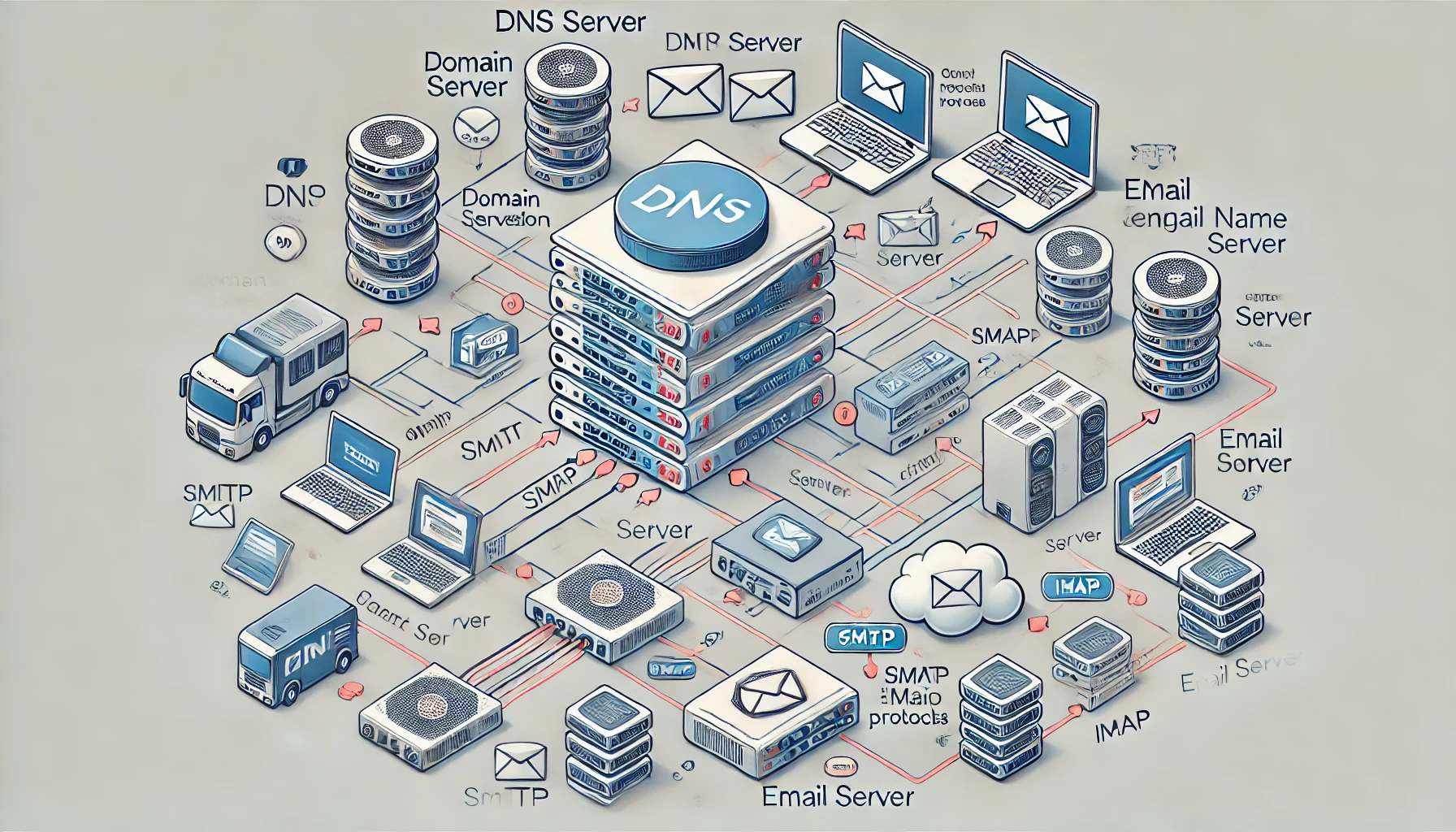
配置DNS服务器进行域名解析+配置邮件服务器
Fa配置DNS服务器实现域名解析访问Web服务器
需要一台Server2022作为搭建DNS服务器的载体
需要一台Web服务器
一、搭建DNS服务器
1、服务器管理器—添加角色和功能—勾选DNS服务器—一直点击下一步直至安装完成


2、配置DNS
工具—DNS—双击此服务器名称—右键正向查找区域—新建区域向导—输入区域名称一直点击下一步直至完成


右键新建的区域名称—点击新建主机—输入名称和IP地址(此处的IP地址填写Web服务器的IP地址)


客户端PC使用DNS的服务
1、修改DNS首选服务器的IP地址
右键右下角网络图标—打开“网络和Internet设置”—点击更改适配器选项—右键”Ethernet0网卡”—属性—双击协议版本4—点击使用下面的DNS服务器地址(此处填写DNS服务器的IP地址)


2、通过浏览器输入域名访问Web服务器

至此,搭建DNS服务实现域名解析访问Web服务器的所有步骤如上!
配置邮件服务器(搭配DNS服务器进行域名解析)
PS:准备两台Win Server2022 一台搭建DNS一台搭建邮件服务器
一、安装邮件服务器应用
下载好winmail x86_32安装包,双击运行进行安装

一路默认,下一步直至安装完成 (配置的密码记住,等待重启完成)


二、进入邮件服务器管理工具进行配置
双击打开应用登录进行配置

点击用户和组—用户管理—修改密码后浏览器输入邮件服务器的IP地址:6080即可访问登录


三、修改邮件服务器的HTTP端口
系统设置—系统服务—HTTP—修改为80

四、新建用户
用户和组—用户管理—增加—输入用户名和密码—完成

五、配置DNS服务器给邮件服务器进行域名解析
服务器管理器—工具—双击“WIN”—正向查找区域—新建区域—一直下一步—区域名称填邮件服务器的域名(mail.fuck.com)

确保VMnet8的DNS服务器地址为DNS服务器的IP地址

服务器管理器—DNS管理器—选中mail.fuck.com—新建主机—IP地址填邮件服务器的IP地址

六、浏览器输入域名进行访问 ——成功